
КАРМА
СТАРТ
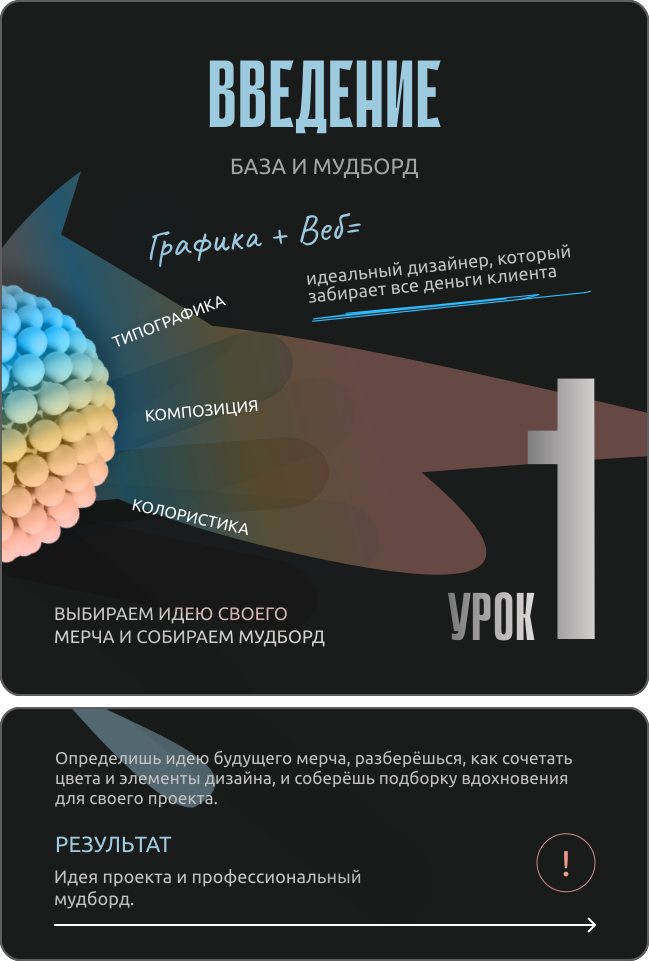
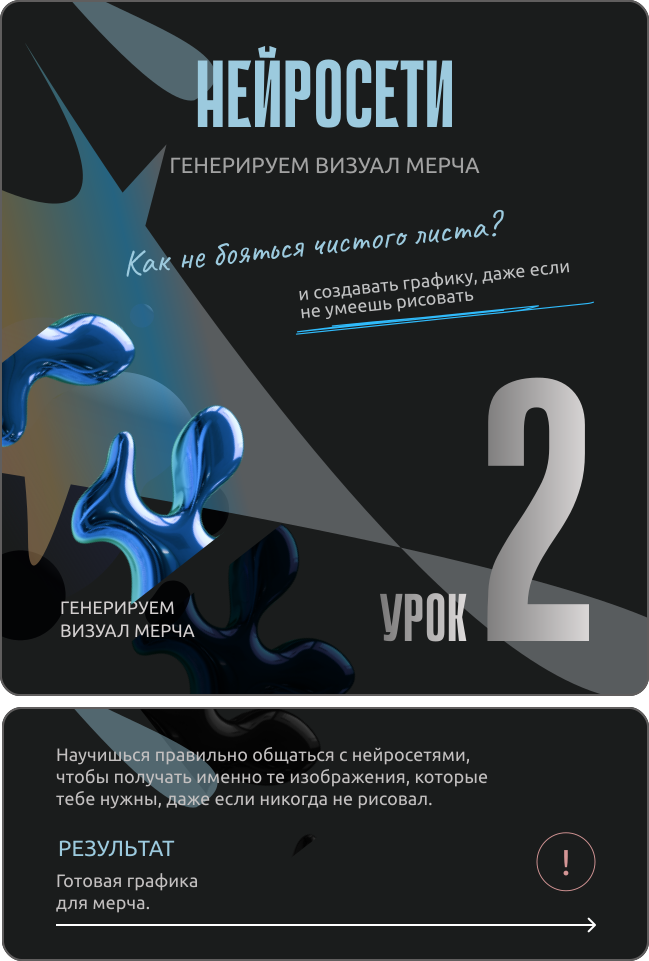
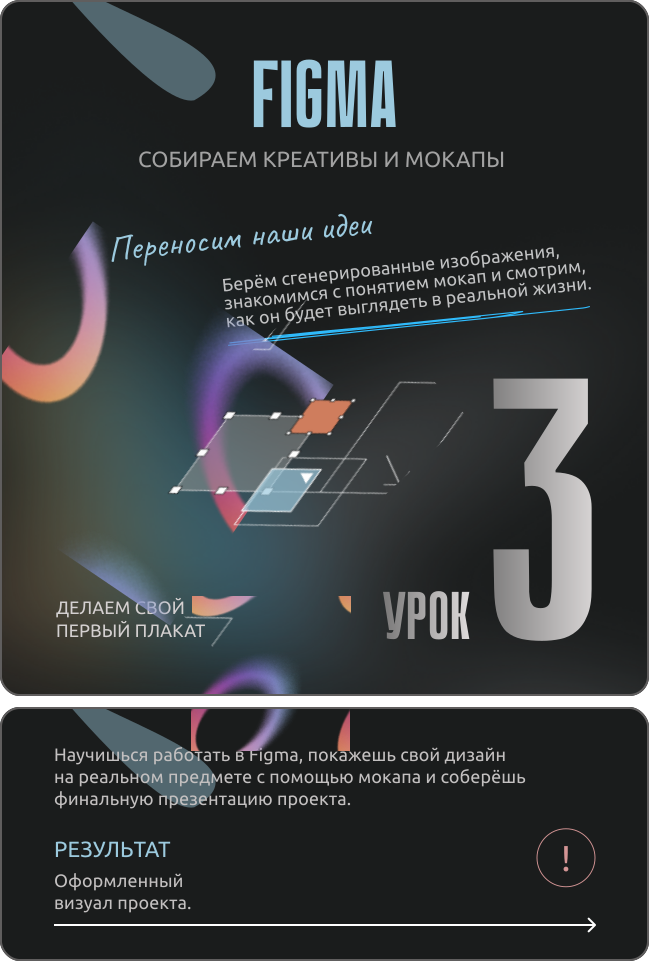
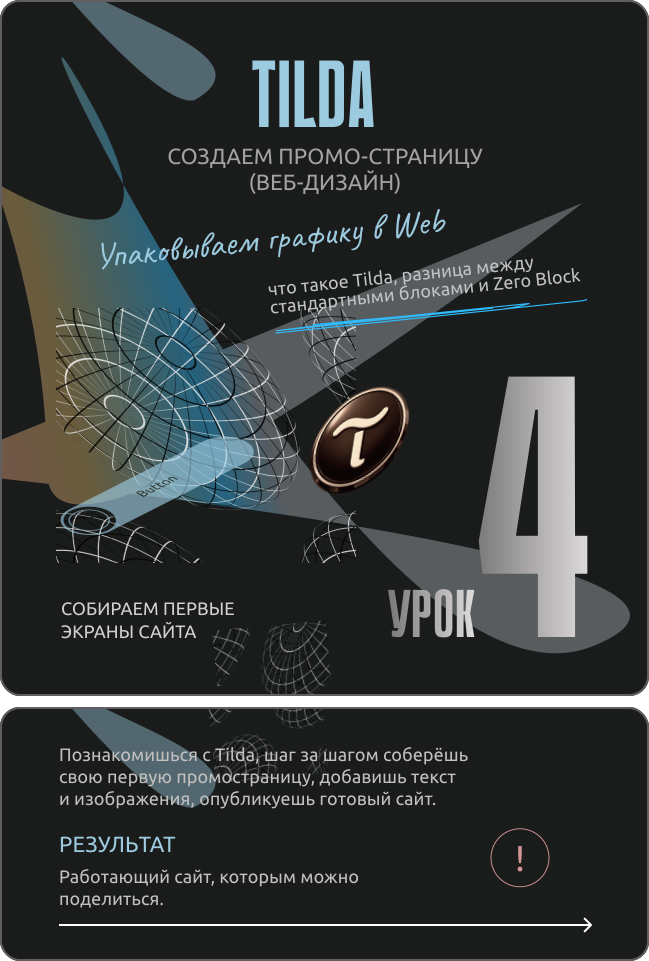
От идеи до готового сайта — без скучной теории и бесконечных лекций. Ты разработаешь концепцию собственного мерча, создашь графику, оформишь проект в Figma и запустишь промостраницу на Tilda.
Бесплатный практикум
по графическому
и веб-дизайну
по графическому
и веб-дизайну
Бесплатный практикум
по графическому и веб-дизайну
по графическому и веб-дизайну
Бесплатный практикум
по графическому и веб-дизайну
по графическому и веб-дизайну
Бесплатный практикум по графическому и веб-дизайну
Создай свой первый дизайн-проект
шага
за
4


Каждый этап связан с предыдущим, поэтому к финалу у тебя получится не набор отдельных упражнений, а полноценный комплексный кейс.
создашь реальный проект
Не просто посмотришь уроки
- найдёшь идею
- разработаешь визуальную концепцию
- подготовишь презентацию проекта
- превратишь её в работающий сайт.
Обучение проходит в телеграм или ВКонтакте
За время обучения ты пройдёшь путь, который дизайнеры ежедневно проходят при работе над реальными заказами:


Обучение проходит
в телеграм или ВКонтакте
в телеграм или ВКонтакте

«Карма Старт» — практический интенсив от дизайн-студии и школы KarmaWeb.
Специально для выпускников интенсива - честный мастер-класс о коммерческой стороне дизайна
На мастер-классе ты узнаешь:
- Как продавать комплексный брендинг и сайт одним чеком
- Где искать первых клиентов без бирж фриланса и демпинга
- Пошаговую программу нашего большого профессионального курса Karma Junior
Сертификат лицензированной образовательной организации
готовый проект для портфолио
Проверка заданий дизайнерами студии
4 практических урока

Четыре шага
от идеи до готового сайта



Скрипт слайдера
Инструкция будет автоматически скрыта при публикации. Либо можно оставить только один HTML-объект, а инструкцию удалить
Для настройки слайдера перейдите в окно настроек, для этого выделите этот блок или блок с кодом или любой элемент слайдера, кнопка настроек появится на панели инструментов справа.

Учишься в своём темпе
но не остаёшься без поддержки



наш бот
1
СТАРТ И ПРОВЕРКА ПОДПИСКИ
Чтобы получить доступ к нашему курсу - подпишись на наши ресурсы. Мы проверяем это автоматически.


Ты получил доступ к уроку!
Все полезные материалы: чек-листы, идеи и конспект урока уже ждут тебя на странице под видео.
Все полезные материалы: чек-листы, идеи и конспект урока уже ждут тебя на странице под видео.
Доступ
к урокам
к урокам
2

3
Новый урок открывается только после того, как ты сдаешь домашнее задание. Все работы проверяют дизайнеры нашей студии вручную.
домашнее задание


4
Куратор отмечает сильные стороны работы и подсказывает, что можно улучшить. Обратная связь будет бережной, но профессиональной.
обратная связь


загляни внутрь обучения

Скрипт слайдера
Инструкция будет автоматически скрыта при публикации. Либо можно оставить только один HTML-объект, а инструкцию удалить
Для настройки слайдера перейдите в окно настроек, для этого выделите этот блок или блок с кодом или любой элемент слайдера, кнопка настроек появится на панели инструментов справа.





Мы собрали всё, что пригодится начинающему дизайнеру: шпаргалки, ссылки на сервисы, конспекты уроков, шаблоны
и дополнительные материалы
для самостоятельной практики.
и дополнительные материалы
для самостоятельной практики.
Мы собрали всё, что пригодится начинающему дизайнеру: шпаргалки, ссылки на сервисы, конспекты уроков, шаблоны и дополнительные материалы
для самостоятельной практики.
для самостоятельной практики.
Мы собрали всё, что пригодится начинающему дизайнеру: шпаргалки, ссылки на сервисы, конспекты уроков, шаблоны
и дополнительные материалы для самостоятельной практики.
и дополнительные материалы для самостоятельной практики.
Твоя библиотека полезных материалов
Больше, чем просто уроки

Отзывы
наших учеников


Скрипт слайдера
Инструкция будет автоматически скрыта при публикации. Либо можно оставить только один HTML-объект, а инструкцию удалить
Для настройки слайдера перейдите в окно настроек, для этого выделите этот блок или блок с кодом или любой элемент слайдера, кнопка настроек появится на панели инструментов справа.
Кому будет особенно полезен
Карма.старт
Для начинающих дизайнеров
Соберёшь комплексную работу, в которой объединены графический и веб-дизайн.
Для тех, кому
не хватает практики
не хватает практики
Для тех, кому не хватает практики
Не просто изучишь инструменты, а применишь их в проекте с конкретным результатом.
Для новичков
Ты попробуешь основные этапы работы дизайнера и поймёшь, нравится ли тебе это направление.
Для тех, кто боится чистого листа
Получишь понятную последовательность действий и будешь развивать один проект шаг за шагом.


Минимум инструментов
максимум практики
На нём ты будешь создавать графику и собирать свой первый сайт.

обычный ноутбук
1
Большая часть работы проходит прямо в браузере — не нужно устанавливать сложные программы.

интернет и браузер
2
Не нужно уметь рисовать, знать Figma или разбираться в веб-дизайне. Практикум создан специально для новичков.

интерес
и желание
и желание
3

Здесь ты будешь смотреть уроки, получать задания и отправлять работы на проверку.
доступ к телеграм
или вконтакте
или вконтакте
4
Figma — программа, в которой работают современные дизайнеры. Она открывается прямо в браузере, ничего скачивать не нужно.

бесплатный
аккаунт в figma
аккаунт в figma
5

Именно здесь ты соберёшь свою первую промостраницу.
Бесплатного тарифа будет достаточно для выполнения всех заданий.
Бесплатного тарифа будет достаточно для выполнения всех заданий.
бесплатный
аккаунт на tilda
аккаунт на tilda
6
Твои работы проверяют
практикующие дизайнеры
KarmaWeb — это не только школа, но и действующая дизайн-студия. Мы ежедневно создаём продукты для реальных клиентов,
а полученный опыт превращаем
в понятные практические уроки. Именно поэтому в основе практикума — реальные рабочие процессы, а не абстрактная теория.
а полученный опыт превращаем
в понятные практические уроки. Именно поэтому в основе практикума — реальные рабочие процессы, а не абстрактная теория.
KarmaWeb — это не только школа, но и действующая дизайн-студия. Мы ежедневно создаём продукты для реальных клиентов, а полученный опыт превращаем
в понятные практические уроки. Именно поэтому
в основе практикума — реальные рабочие процессы,
а не абстрактная теория.
в понятные практические уроки. Именно поэтому
в основе практикума — реальные рабочие процессы,
а не абстрактная теория.
KarmaWeb — это не только школа, но и действующая дизайн-студия.
Мы ежедневно создаём продукты для реальных клиентов, а полученный опыт превращаем в понятные практические уроки. Именно поэтому в основе практикума — реальные рабочие процессы, а не абстрактная теория.
Мы ежедневно создаём продукты для реальных клиентов, а полученный опыт превращаем в понятные практические уроки. Именно поэтому в основе практикума — реальные рабочие процессы, а не абстрактная теория.
Подробнее о нашей студии — на сайте KarmaWeb.

Все домашние задания проверяются вручную командой дизайн-студии KarmaWeb.
Ты получишь не формальную оценку, а профессиональные комментарии по идее, визуальной концепции, композиции, типографике
и структуре сайта.
и структуре сайта.
Ты получишь не формальную оценку, а профессиональные комментарии
по идее, визуальной концепции, композиции, типографике
и структуре сайта.
по идее, визуальной концепции, композиции, типографике
и структуре сайта.
Ты получишь не формальную оценку, а профессиональные комментарии по идее, визуальной концепции, композиции, типографике и структуре сайта.

Обратная связь
помогает увидеть ошибки, улучшить проект и перейти
к следующему этапу с более сильным результатом.
помогает увидеть ошибки, улучшить проект и перейти
к следующему этапу с более сильным результатом.
Обратная связь помогает увидеть ошибки, улучшить проект и перейти к следующему этапу с более сильным результатом.
Обратная связь помогает увидеть ошибки, улучшить проект и перейти к следующему этапу с более сильным результатом.
Мы всегда на связи
напиши нам
Если во время обучения или до начала практикума появятся вопросы — напиши нам.
УЧИСЬ У ПРАКТИКОВ
Скрипт слайдера
Инструкция будет автоматически скрыта при публикации. Либо можно оставить только один HTML-объект, а инструкцию удалить
Для настройки слайдера перейдите в окно настроек, для этого выделите этот блок или блок с кодом или любой элемент слайдера, кнопка настроек появится на панели инструментов справа.
Узнай, кто создал практикум


наши ученики
веб - и графический дизайнер, основатель KarmaWeb.
Практикум ведет Дарина
- Дизайнер с опытом более 10 лет, спикер, куратор.
- Среди клиентов студии: АльфаСтрахование, Минпромторг, Моя реклама, Яндекс, Академия ПСБ и другие.
- Куратор более 500 студентов.
- Веб-дизайн, работа с нейросетями, создание дизайн-систем, портфолио и карьерное развитие.
веб - и графический дизайнер, основатель KarmaWeb.
Практикум ведет Дарина
- Дизайнер с опытом более 10 лет, спикер, куратор.
- Среди клиентов студии: АльфаСтрахование, Минпромторг, Моя реклама, Яндекс, Академия ПСБ и другие.
- Куратор более 500 студентов.
- Веб-дизайн, работа с нейросетями, создание дизайн-систем, портфолио и карьерное развитие.


получи дополнительный мастер-класс
Заверши практикум
На мастер-классе разберём
- как продавать графический дизайн и сайт как комплексную услугу
- где искать первых клиентов
- как общаться с заказчиками
- как продолжить профессиональное развитие

мастер-класс
Деньги. Клиенты. Профессия
о коммерческой стороне дизайна

Практикум действительно бесплатный?
Да. Ты можешь пройти 4 урока и МК, выполнить задания, получить обратную связь и сертификат без оплаты.
Подойдёт ли обучение новичку?
Да. Практикум построен последовательно и начинается с базовых этапов: идеи, мудборда, композиции и цвета.
Нужно ли уметь рисовать?
Нет. Графику для проекта ты создашь с помощью нейросетей.
Нужны ли платные программы?
Нет. Для обучения можно использовать бесплатные версии Figma, Tilda и доступные нейросети.
Сколько длится практикум?
Практикум состоит из четырёх основных этапов. Скорость прохождения зависит от того, как быстро ты выполняешь задания и отправляешь их на проверку.
Кто проверяет домашние задания?
Работы проверяют дизайнеры студии Карма.Веб вручную.
Что я получу в конце?
Готовый комплексный проект, опубликованную промостраницу, обратную связь от дизайнеров, сертификат и доступ к дополнительному мастер-классу.
Частые вопросы


Твой первый комплексный дизайн-проект
начинается здесь
Пройди четыре практических этапа, создай концепцию собственного мерча и запусти готовую промо-страницу с поддержкой дизайнеров KarmaWeb.
Регистрируйся
и сразу приступай к обучению
карма.старт
Все кураторы являются работниками дизайн-студии КАРМА.ВЕБ.
Они будут:
- проверять твои домашние задания
- отвечать на вопросы
- следить за твоими успехами
- поддерживать и вести на протяжении всего курса
Нажимая на кнопку, ты подтверждаешь, что ознакомлен и согласен с политикой конфиденциальности


Политика конфиденциальности
Договор оферты
ИП КОСТИНА ДАРИНА СЕРГЕЕВНА
ИНН 502758519607
ОГРН 321508100618480
ИНН 502758519607
ОГРН 321508100618480
ⓒ Все права защищены
Карма Начальный уровень (Junior)
Карма Продвинутый уровень (Middle)
Карма Высший пилотаж (Senior)
